
Quảng cáo dày đặc có thể làm gián đoạn việc đọc tin, xem video hoặc truy cập website trên smartphone. Cách chặn quảng cáo trên điện thoại vì thế được nhiều người tìm kiếm để giảm cửa sổ bật lên, chuyển hướng và thông báo không mong muốn.
Tùy Android hay iPhone, bạn có thể xử lý trong trình duyệt, cài đặt thông báo hoặc dùng công cụ lọc phù hợp. Bài viết dưới đây hướng dẫn từng cách an toàn, dễ áp dụng.
Cách chặn quảng cáo trên điện thoại có thực sự cần thiết?
Không phải quảng cáo nào cũng gây hại. Nhiều website dùng quảng cáo để duy trì nội dung miễn phí. Vấn đề xuất hiện khi quảng cáo che màn hình, tự mở tab, chuyển sang trang lạ hoặc gửi thông báo ngoài ý muốn.
Hiểu Cách chặn quảng cáo trên điện thoại giúp trải nghiệm gọn hơn và giảm nguy cơ bấm nhầm liên kết đáng ngờ. Cần xác định đúng nguồn vì quảng cáo trình duyệt, thông báo website và quảng cáo từ ứng dụng cần cách xử lý khác nhau.
|
Hiện tượng |
Nguồn thường gặp |
Cách xử lý |
|
Cửa sổ tự bật |
Trình duyệt, website |
Chặn pop-up và chuyển hướng |
|
Thông báo quảng cáo |
Website, ứng dụng |
Tắt quyền thông báo |
|
Quảng cáo ngoài trình duyệt |
Ứng dụng trên máy |
Kiểm tra, gỡ ứng dụng |
|
Banner trong ứng dụng |
Mô hình quảng cáo |
Dùng tùy chọn không quảng cáo |
Nhận diện đúng nguồn giúp chọn biện pháp phù hợp, tránh cài công cụ dư thừa và giảm xung đột.
Cách chặn quảng cáo trên điện thoại Android bằng Chrome
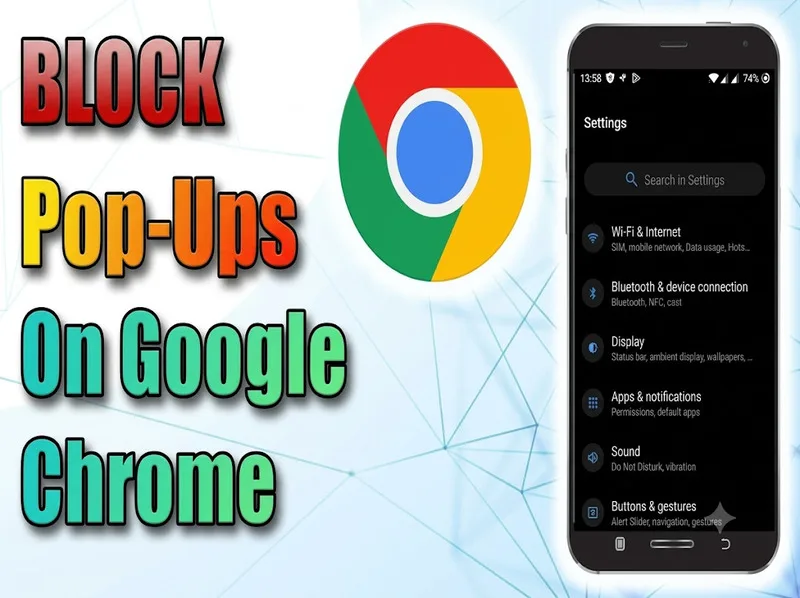
Trên Android, Chrome có sẵn cơ chế kiểm soát cửa sổ bật lên. Để Tắt quảng cáo bật lên, mở Chrome, nhấn biểu tượng ba chấm, chọn Cài đặt, vào Cài đặt trang web, chọn Cửa sổ bật lên và lệnh chuyển hướng rồi tắt quyền cho phép.
Chrome sẽ ngăn nhiều cửa sổ tự động mở, nhưng banner nhúng trực tiếp vào nội dung vẫn có thể hiển thị vì không hoạt động dưới dạng pop-up. Vì vậy, Cách chặn quảng cáo trên điện thoại bằng Chrome chủ yếu xử lý cửa sổ và chuyển hướng gây phiền.
Nếu quảng cáo đến từ thông báo website, hãy mở trang đó, vào phần thông tin hoặc quyền của trang và tắt quyền gửi thông báo. Nên thu hồi quyền của tên miền lạ hoặc website không dùng.
Khi Chrome liên tục tự chuyển hướng, mở tab mới hoặc xuất hiện cảnh báo giả kiểu “điện thoại nhiễm virus”, đừng bấm vào. Kiểm tra ứng dụng vừa cài và gỡ phần mềm đáng ngờ. Cách chặn quảng cáo trên điện thoại hiệu quả cần kết hợp cài đặt trình duyệt với thói quen truy cập an toàn.
Chặn quảng cáo trên iPhone bằng Safari đúng cách
Trên iPhone, Safari có tùy chọn chặn cửa sổ bật lên trong hệ thống. Vào Cài đặt, chọn Ứng dụng, chọn Safari rồi bật Chặn cửa sổ bật lên. Đây là cách đơn giản để chặn quảng cáo trình duyệt.
Tính năng này không xóa toàn bộ quảng cáo trên website. Banner hoặc nội dung tài trợ vẫn có thể xuất hiện. Nếu cần mức lọc cao hơn, người dùng có thể cân nhắc tiện ích chặn nội dung tương thích Safari.
Khi chọn tiện ích, hãy ưu tiên ứng dụng có nguồn gốc rõ ràng, chính sách quyền riêng tư minh bạch và đánh giá đáng tin cậy trên App Store. Không nên cấp quyền không cần thiết. Nguyên tắc này giúp Cách chặn quảng cáo trên điện thoại hạn chế gây thêm rủi ro riêng tư.
Một số website cần cửa sổ bật lên để đăng nhập, thanh toán hoặc hiển thị tài liệu. Nếu chức năng cần thiết bị chặn, bạn có thể điều chỉnh tạm thời cho trang tin cậy thay vì tắt mọi biện pháp bảo vệ.
Tắt quảng cáo từ ứng dụng và thông báo không mong muốn
Quảng cáo không phải lúc nào cũng đến từ trình duyệt. Trên Android, vào Cài đặt, chọn Thông báo, mở danh sách ứng dụng, tìm ứng dụng gây phiền rồi tắt toàn bộ hoặc tắt nhóm thông báo quảng cáo nếu thiết bị hỗ trợ. Có thể nhấn giữ thông báo để mở nhanh phần cài đặt.
Trên iPhone, vào Cài đặt, chọn Thông báo và chọn ứng dụng cần điều chỉnh. Nếu ứng dụng gửi nhiều khuyến mãi, hãy tắt Cho phép thông báo hoặc chỉ giữ cảnh báo cần thiết. Đây là bước thường bị bỏ qua khi tìm Cách chặn quảng cáo trên điện thoại.
Nếu quảng cáo toàn màn hình xuất hiện sau khi cài một ứng dụng mới trên Android, hãy xem lại danh sách ứng dụng gần đây và gỡ phần mềm nghi ngờ. Tránh cài ứng dụng “dọn rác” không rõ nguồn gốc.
Khi đọc tin tức mới nhất hoặc tải ứng dụng qua quảng cáo, hãy tránh bấm liên kết lạ. Nên cài phần mềm từ cửa hàng chính thức, kiểm tra nhà phát triển, quyền truy cập và đánh giá trước khi sử dụng.
Dùng DNS và công cụ lọc quảng cáo khi cần mạnh hơn
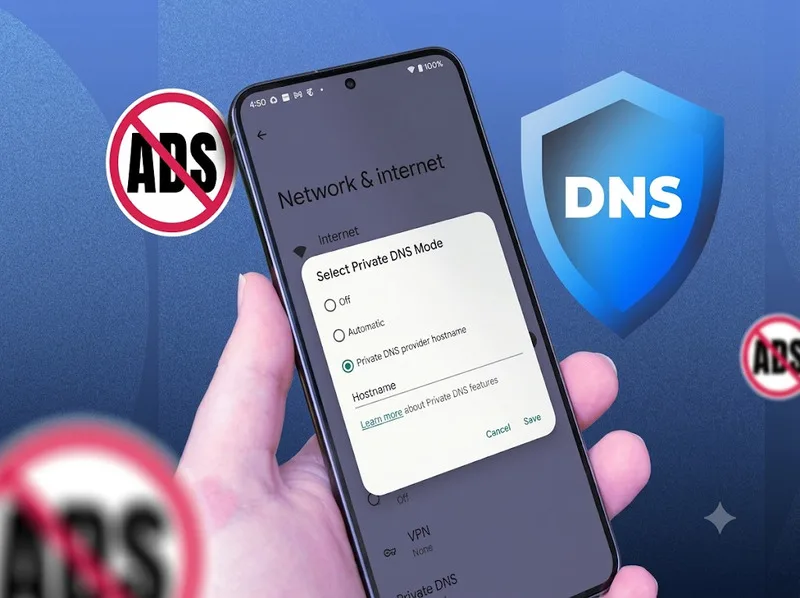
Nếu cài đặt cơ bản chưa đủ, có thể cân nhắc DNS có chức năng lọc hoặc trình duyệt tích hợp khả năng hạn chế quảng cáo và trình theo dõi. Trên Android, DNS riêng có thể dùng nhà cung cấp hỗ trợ lọc để chặn một số tên miền quảng cáo trước khi tải.
Dù vậy, đây không phải Cách chặn quảng cáo trên điện thoại tuyệt đối. Quảng cáo cùng tên miền với nội dung chính vẫn có thể xuất hiện, còn một số website có thể hoạt động không ổn định.
Trước khi dùng DNS bên thứ ba, hãy đọc chính sách quyền riêng tư và không nhập địa chỉ lấy từ nguồn thiếu kiểm chứng. Nếu gặp lỗi sau khi đổi DNS, hãy chuyển về chế độ tự động.
Với ứng dụng chặn quảng cáo, chỉ nên tải từ nguồn tin cậy và xem kỹ quyền truy cập. Trong Cách chặn quảng cáo trên điện thoại, giải pháp ít can thiệp nên được thử trước: chặn pop-up, tắt thông báo, gỡ ứng dụng gây phiền rồi mới dùng công cụ nâng cao.
Những lỗi thường gặp khi chặn quảng cáo trên điện thoại
Lỗi phổ biến đầu tiên là cho rằng bật chặn pop-up sẽ làm mọi quảng cáo biến mất. Thực tế, banner, video trong ứng dụng và nội dung tài trợ có thể dùng cơ chế khác nên vẫn hiển thị.
Lỗi thứ hai là cài quá nhiều phần mềm chặn cùng lúc. Điều này có thể làm trình duyệt chậm hoặc website tải lỗi. Cách chặn quảng cáo trên điện thoại hợp lý nên bắt đầu từ thiết lập có sẵn của hệ điều hành và trình duyệt.
Lỗi thứ ba là cấp quyền quá rộng cho ứng dụng không rõ nhà phát triển. Công cụ có thể yêu cầu quyền VPN, trợ năng hoặc cài cấu hình. Bạn cần hiểu mục đích các quyền này trước khi đồng ý.
Ngoài ra, Cách chặn quảng cáo trên điện thoại không thay thế bảo mật toàn diện. Hãy cập nhật hệ điều hành, tránh tải tệp không rõ nguồn, không bấm cảnh báo đáng ngờ và kiểm tra quyền ứng dụng định kỳ. Nếu website uy tín bị lỗi, hãy tạo ngoại lệ thay vì tắt toàn bộ bảo vệ.
Cách chặn quảng cáo trên điện thoại an toàn và hiệu quả lâu dài
Muốn duy trì trải nghiệm ổn định, hãy xử lý đúng nguồn thay vì tìm một nút “chặn tất cả”. Trình duyệt nên chặn pop-up, website lạ không nên có quyền thông báo và ứng dụng không còn cần thiết nên được gỡ. Với công cụ nâng cao, hãy chọn nhà cung cấp minh bạch.
Bạn có thể tạo ngoại lệ cho website uy tín nếu quảng cáo không cản trở trải nghiệm. Nếu nền tảng có gói trả phí loại bỏ quảng cáo, đây thường là lựa chọn ổn định hơn công cụ không rõ nguồn.
Tổng kết
Cách chặn quảng cáo trên điện thoại hiệu quả là kết hợp cài đặt trình duyệt, kiểm soát thông báo và ứng dụng gây phiền. Không cần cài nhiều công cụ nếu tùy chọn sẵn có đã giải quyết vấn đề. Khi xem bóng đá trực tuyến, chặn pop-up và tránh liên kết chuyển hướng giúp thao tác an toàn hơn.
Hãy ưu tiên nguồn chính thống, công cụ minh bạch để bảo vệ trải nghiệm lâu dài.